
چگونه با پرینتر canon پشت و رو پرینت بگیریم؟
اگر شما پرینتر کنون را برای استفاده خود انتخاب کرده اید یکی از سوالاتی که ممکن است برای شما پیش بیاید این است که چگونه با پرینتر canon پشت و رو پرینت بگیریم؟ ببینید پاسخ به این سوال به مدل پرینتر خریداری شده شما و اینکه با ویندوز، مک و دیگر سیستم عامل ها می خواهید به پرینت بپردازید متفاوت است. در این محتوا به بررسی کامل نحوه پرینت پشت و رو با پرینتر canon می پردازیم. پس تا انتها همراه ما باشید.
کدام پرینترهای کانن قابلیت چاپ دورو را دارند؟
برای پاسخ به اینکه چگونه با پرینتر canon پشت و رو پرینت بگیریم باید اول بدانید این قابلیت در کدام پرینتر کانن موجود است. به صورت کلی چاپ دورو یکی از امکانات کاربردی بوده که در مصرف کاغذ، هزینه های چاپ و همینطور ایجاد نظم بیشتر در اسناد کمک رسان است. اما همه مدل های پرینتر کانن از این قابلیت پشتیبانی نمی کنند.
به صورت کلی برخی از دستگاه های مجهز به Auto Duplex Printing بدون نیاز به جابجایی کاغذ هر دو طرف را چاپ می کنند؛ ولی برخی مدل ها باید چاپ دو رو را به صورت دستی انجام داد. اما سوالی که مطرح می شود این است که از کجا بفهمیم پرینتر کانن ما چاپ دو رو دارد؟
- بررسی مشخصات فنی پرینتر و چک کردن اینکه عبارت Auto Duplex Printing روی آن درج شده است یا نه.
- بررسی نام مدل پرینتر، زیرا پرینترهای کنونی که دارای پسوندهای مثل D یا DW هستند از چاپ دو رو پشتیبانی می کنند.
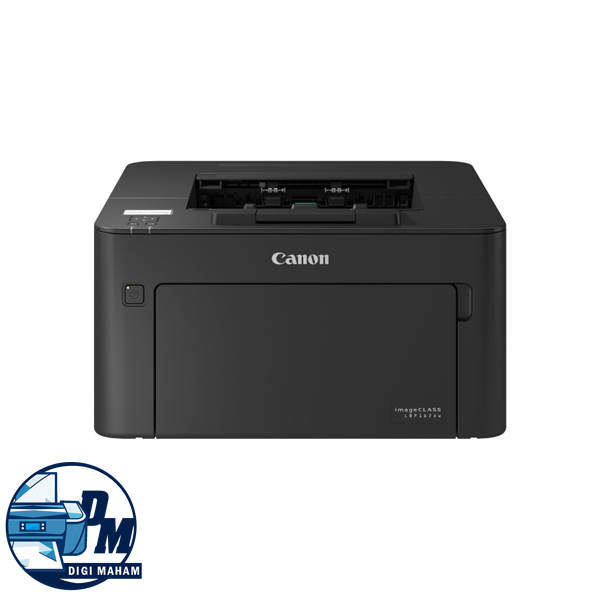
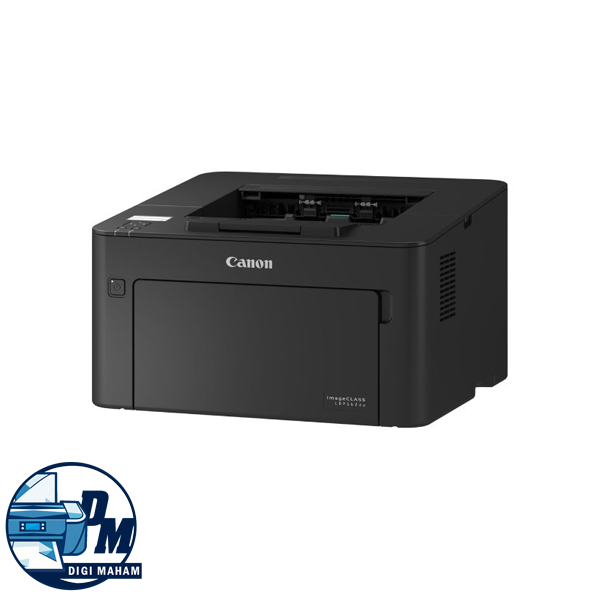
- در درایور چاپ یک سری گزینه ها وجود دارد که می توانید با ورود به پنل تنظیمات ببینید آیا گزینه Duplex Printing یا Two-Sided Printing با حالت Automatic در دسترس است یا خیر. اگر فقط گزینه Manual Duplex نمایش داده شود، چاپ دورو باید به صورت دستی انجام شود. پرینتر سه کاره کنون ارائه شده توسط دیجی مهام از قابلیت چاپ دورو پشتیبانی کرده و گزینه ای مناسب برای استفاده به شمار می رود.
پرینتر لیزری تک کاره کنون (Canon) LBP162DW
چگونه با پرینتر canon پشت و رو پرینت بگیریم؟ چاپ دو رو در ویندوز و مک
در پاسخ به اینکه چگونه با پرینتر canon پشت و رو پرینت بگیریم یکی از ابهامات مطرح شده این است که چگونه در ویندوز و مک با این پرینتر چاپ دو رو بگیریم. یا اصلا این امکان وجود دارد یا خیر. پاسخ این است که بله شما می توانید چاپ دو رو با هر دو سیستم عامل انجام دهید. اگر بخواهیم به آموزش نحوه پرینت پشت و رو با پرینتر canon بپردازیم باید گفت:
پرینت پشت و رو با پرینتر canon در ویندوز
در پاسخ به اینکه “چگونه با پرینتر canon پشت و رو پرینت بگیریم” باید گفت که می بایست مراحل زیر طی شود.
- پنجره تنظیمات را باز کنید.
- در تب Page Setup گزینه Duplex Printing را فعال و حالت Automatic را انتخاب کنید.
- از قسمت Page Layout یکی از گزینه های Normal-size، Fit-to-Page، Scaled، Page Layout را انتخاب کنید.
- در صورت نیاز از بخش Print Area Setup نوع چاپ را مشخص کنید.
- در صورت نیاز، گزینه Specify Margin را انتخاب و حاشیه ها را تنظیم کنید.
- روی OK کلیک کنید تا چاپ آغاز شود.
چاپ دو روی دستی در ویندوز
اگر پرینتر شما از چاپ دو رو خودکار پشتیبانی نمی کند بایستی مراحل زیر را انجام دهید.
- وارد تنظیمات درایور پرینتر شوید.
- در تب Page Setup گزینه Duplex Printing را فعال و حالت Automatic را غیرفعال کنید.
- یکی از گزینه های Normal-size، Fit-to-Page، Scaled یا Page Layout را انتخاب کنید.
- در صورت نیاز، حاشیه ها را از طریق Specify Margin تنظیم کنید.
- روی OK کلیک کنید تا چاپ سمت اول آغاز شود.
- پس از پایان چاپ، مطابق راهنمای نمایش داده شده روی صفحه، کاغذها را دوباره در سینی قرار دهید
- روی Start Printing کلیک کنید تا سمت دوم صفحات چاپ شود.
نحوه پرینت پشت و رو با پرینتر Canon در مک
برای بررسی چگونه با پرینتر کنون پرینت دو رو بگیریم اگر شما از سیستم عامل مک استفاده می کنید. نحوه کپی گرفتن پشت و رو در دستگاه کپی کانن به شرح زیر است:
فایل و سند مدنظر خود را باز کنید.
از منوی فایل گزینه پرینت را انتخاب کنید.
پس از آن در پنجره چاپ روی گزینه Double-sided کلیک کرده و یکی از حالت های off، on یا On (Short Edge) را انتخاب کنید.
در آخر روی گزینه پرینت کلیک کنید.
اگر پرینتر Canon چاپ دوروی خودکار نداشته باشد، چه باید کرد؟
اگر همچنان برایتان سوال است که چگونه با پرینتر کنون پرینت دو رو بگیریم و با مراحل فوق نیز کار شما انجام نشد شاید پرینتر شما قابلیت چاپ دو رو را ندارد.
در این شرایط شما می توانید استاد را به صورت دستی و دو طرفه چاپ نمایید. به این صورت شما باید یک سمت برگه را چاپ و پس از آن بر اساس راهنمای نشان داده شده توسط درایور کاغذ را با جهت درست در سینی قرار دهید تا سمت دیگر ان نیز چاپ شود.
نکات مهم برای پرینت پشت و رو با پرینتر Canon
حال که با نحوه فعال کردن چاپ دورو در پرینترهای canon آشنا شدید برای اینکه این قابلیت چاپ بهترین عملکرد خود را داشته باشید بایستی یک سری نکات مهم را در نظر داشت. موارد زیر تنها چند نمونه مهم هستند که در چگونه با پرینتر canon پرینت دو رو بگیریم باید در نظر داشت:
استفاده از کاغذهای مناسب و استاندارد که با مشخصات پرینتر شما سازگار باشند. در نظر داشته باشید که استفاده از کاغذهای نامناسب می تواند باعث گیر کردن برگه در پرینتر و کاهش کیفیت چاپ شود.
تمیز کردن منظم و دوره ای هد چاپ که از ایجاد خطوط، لکه ها و کاهش کیفیت چاپ جلوگیری می کند.
به روزرسانی کردن درایور پرینتر و بررسی تنظیمات Duplex Printing که باعث می شود قابلیت چاپ دورو بدون خطا و با بهترین عملکرد اجرا شود.
از قرار گرفتن درست کاغذها در سینی مطمئن شوید تا از بروز خطا جلوگیری شود.
تعداد زیادی برگه در سینی قرار ندهید چرا که ممکن است کاغذها گیر کنند.
تنظیمات پیشرفته چاپ دورو در درایورهای پرینتر Canon
موارد زیر چند نمونه از تنظیمات پیشرفته در رابطه با “چگونه با پرینتر canon پرینت دو رو بگیریم” می باشد.
| تنظیمات | توضیحات |
| فعال کردن چاپ دورو | در تب Layout یا Finishing، گزینه Duplex Printing یا Print on Both Sides را فعال کنید. |
| انتخاب جهت صحافی | Long Edge Binding برای اسناد عمودی و Short Edge Binding برای اسناد افقی |
| فعال کردن حالت اقتصادی | استفاده از Economy Mode یا Draft Mode برای کاهش مصرف کاغذ و همینطور جوهر |
سوالات متداول شما
خیر. برخی از مدل های کانن از چاپ دوروی خودکار (Auto Duplex Printing) پشتیبانی می کنند و در برخی دیگر باید چاپ دورو را به صورت دستی انجام دهید.
ابتدا از نصب بودن آخرین نسخه درایور پرینتر مطمئن شوید. اگر همچنان این گزینه نمایش داده نشد، احتمالا پرینتر شما فقط از چاپ دوروی دستی پشتیبانی می کند.
بله. در هر دو سیستم عامل Windows و macOS می توانید چاپ دورو انجام دهید؛ البته نحوه فعالسازی آن بسته به مدل پرینتر و سیستم عامل ممکن است کمی متفاوت باشد.